| [サイトマップへ] |
Blenderは,有名な3次元コンピュータグラフィックス・アニメーションソフトウエア. 3次元モデルの編集,レンダリング、光源やカメラ等を設定しての3次元コンピュータグラフィックス・アニメーション作成機能がある.
サイト内の関連 Web ページ:
目次
先人に感謝.
参考 Web ページ
キーワード:Blender, Wavefront OBJ, インポート
端末を開き、次を実行
sudo apt update
sudo apt -yV upgrade
sudo apt -yV dist-upgrade
sudo apt -yV autoremove
sudo apt autoclean
sudo shutdown -r now
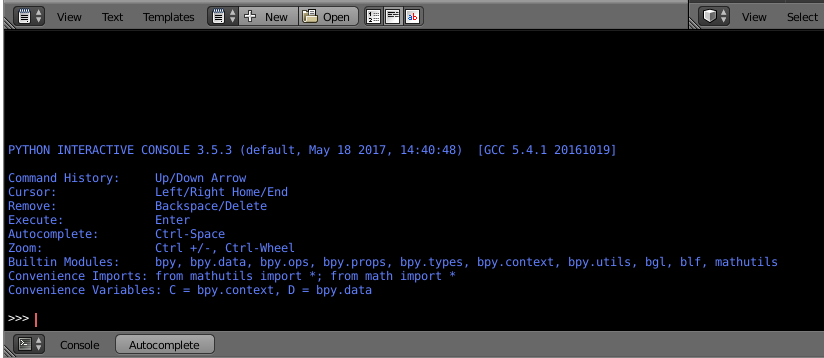
配布されている Linux バイナリ版での Python のバージョンを確認しておく。 Blender 2.79b で使用されている Python は 3.5.3 (下図)
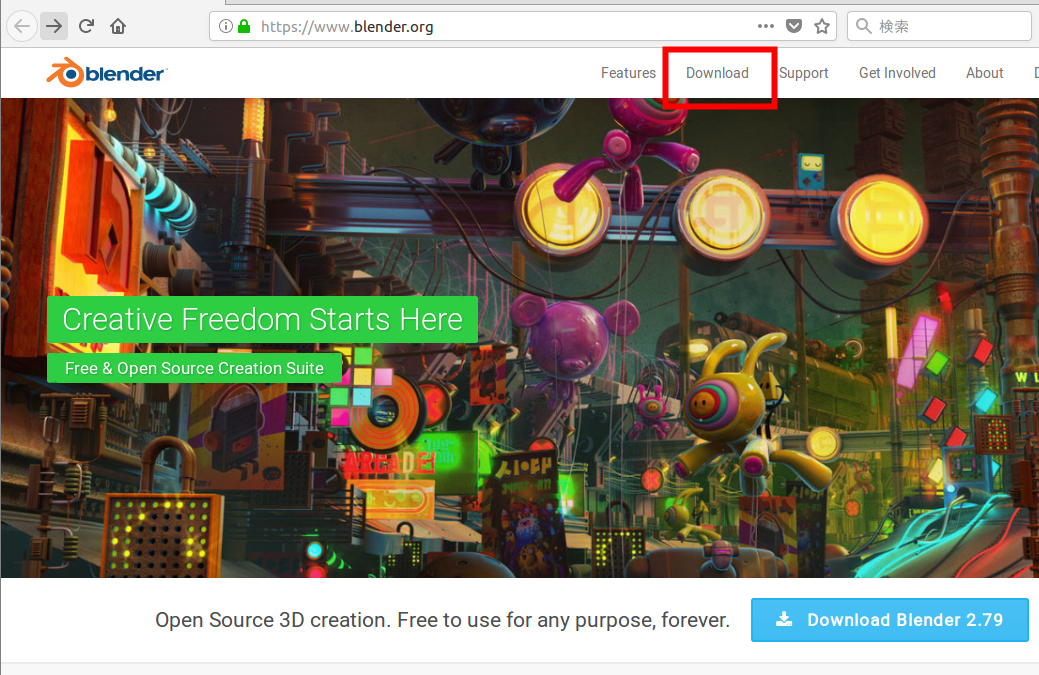
※ ダウンロードしたファイルは分かりやすいディレクトリに置く.
cd /tmp
tar -xvzof <先ほどダウンロードしたディレクトリ>/blender-2.79b.tar.gz

https://wiki.blender.org/wiki/Building_Blender/Linux/Ubuntu/CMake に記載の手順で行う
sudo apt -yV install git cmake cmake-curses-gui build-essential
sudo apt -yV install libx11-dev libxi-dev libsndfile1-dev libopenexr-dev libjpeg-dev libopenal-dev libalut-dev libglu1-mesa-dev libsdl-dev libfreetype6-dev libavdevice-dev libavformat-dev libavutil-dev libavcodec-dev libswscale-dev libx264-dev libxvidcore-dev libmp3lame-dev libspnav-dev
cd /tmp
cd blender-2.79b
./build_files/build_environment/install_deps.sh --build-all

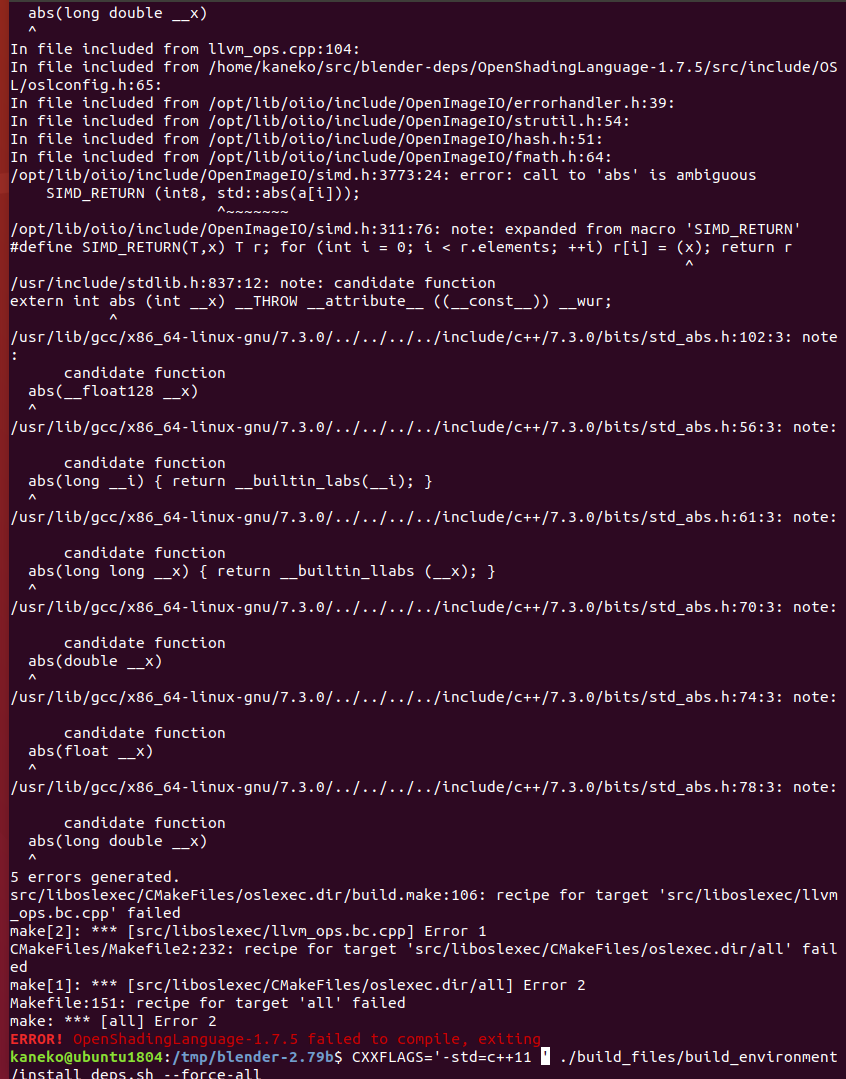
次のようなエラーメッセージが出る場合がある.無視して続行することにする.
/opt/lib の下に、いくつかのソフトウエアがインストールされる。 Blender 2.79b では,Python のバージョンは 3.5.3.
ls -al /opt/lib
※ 特別な理由が無い限り /opt下に新しく入った Python は,Blender でのみ使うことにしたい。なので、パスは通さない.
which python
which pip
次のコマンドで pip の更新 を行う.
cd /tmp
sudo rm -f get-pip.py
wget https://bootstrap.pypa.io/get-pip.py
sudo /opt/lib/python-3.5.3/bin/python3.5m get-pip.py
今後、Blender 2.79b が使用する Python 3.5 で、さまざなパッケージをインストールしたくなったとき、同様の手順になる.
sudo /opt/lib/python-3.5.3/bin/python3.5m -m pip install numpy
sudo /opt/lib/python-3.5.3/bin/python3.5m -m pip install lxml
sudo /opt/lib/python-3.5.3/bin/python3.5m -m pip install six
cd /tmp
cd blender-2.79b
make full

make のオプションについては「make help」で確認できる
../build_linux_full というディレクトリにできているので,適切な ディレクトリにコピーして使う.
<前準備>
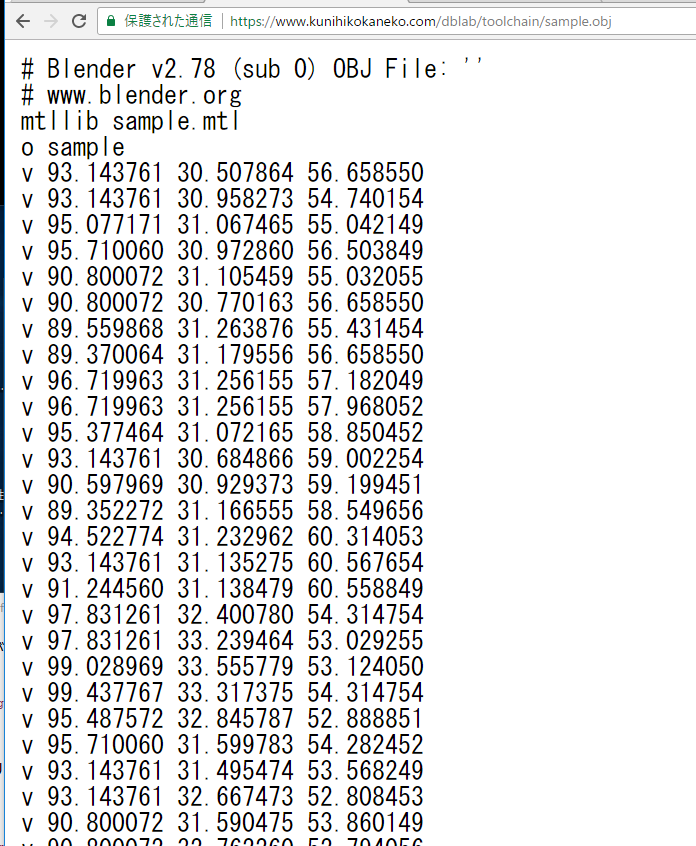
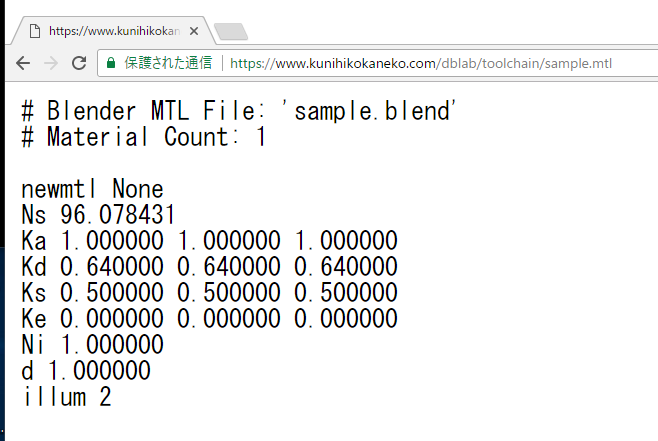
説明のため Wevefront OBJ形式ファイル Wavefromt MTL形式ファイルを使います. この資料で使用している Wevefront OBJ形式ファイル, Wavefromt MTL形式ファイルは,次からダウンロードできます
Wavefront OBJ 形式ファイルとは 3次元コンピュータグラフィックスのファイル形式.ポリゴンなどの情報が書かれているファイル.
Wavefront MTL 形式ファイルとは マテリアルの情報が書かれているファイル.
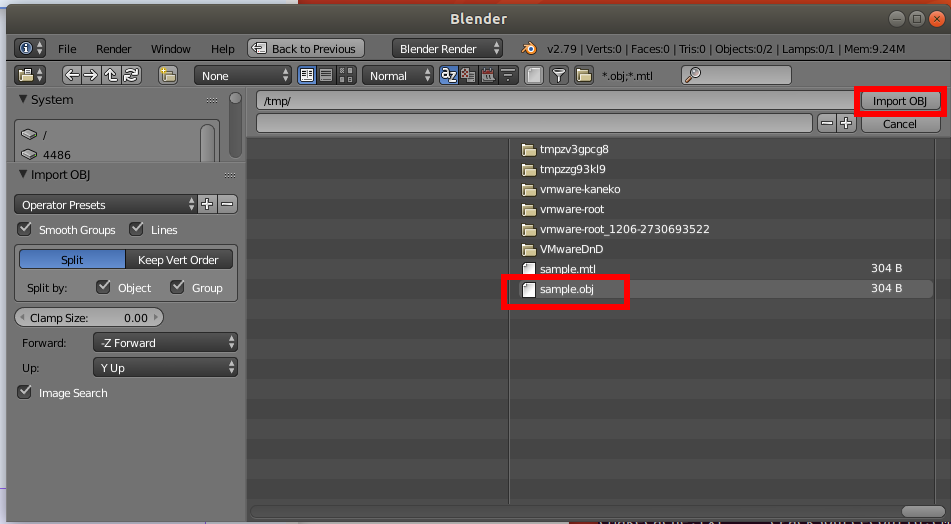
次の2つのファイルをダウンロードして使っている.
※ sample.obj をインポートした場合,マウスホイールを操作して,ズームアウトしていくと,オブジェクトが現れる
画面レイアウトとして「Scripting」を選ぶ.
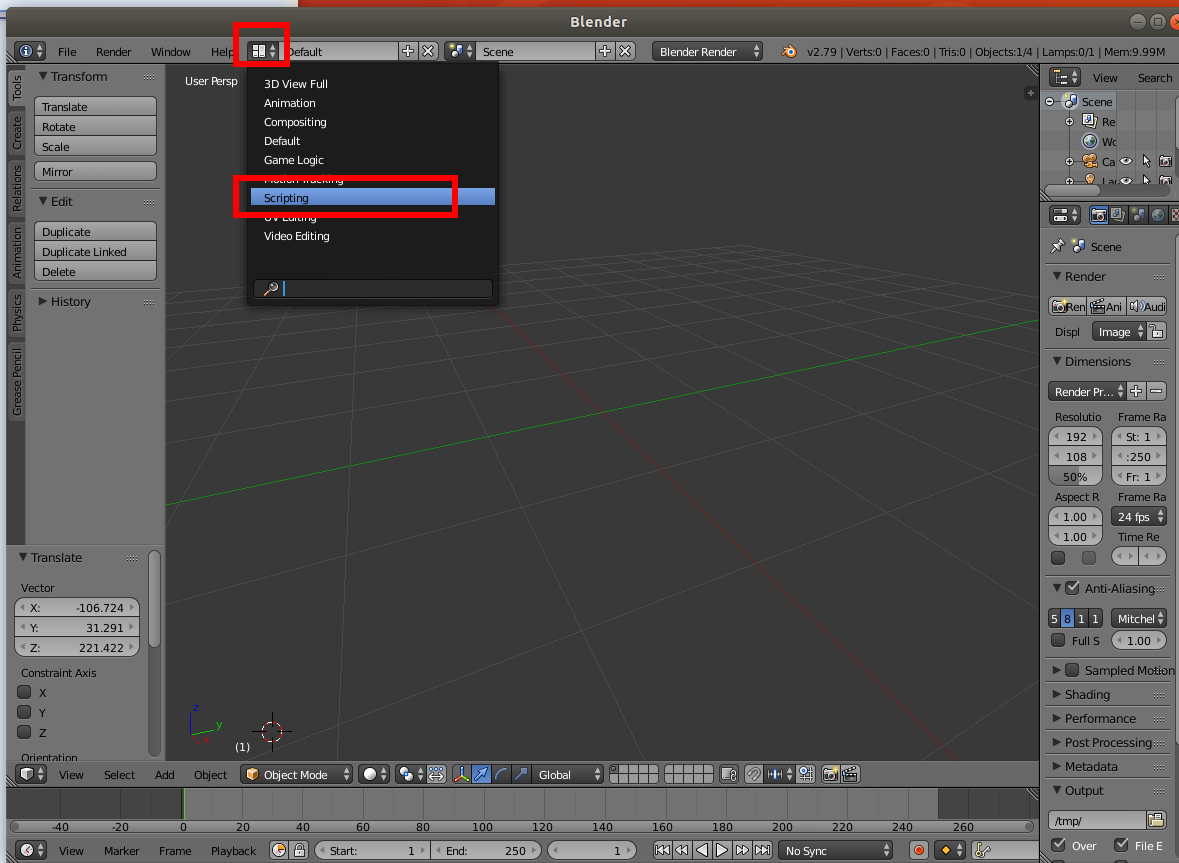
画面レイアウトとして「Default」を選ぶ.
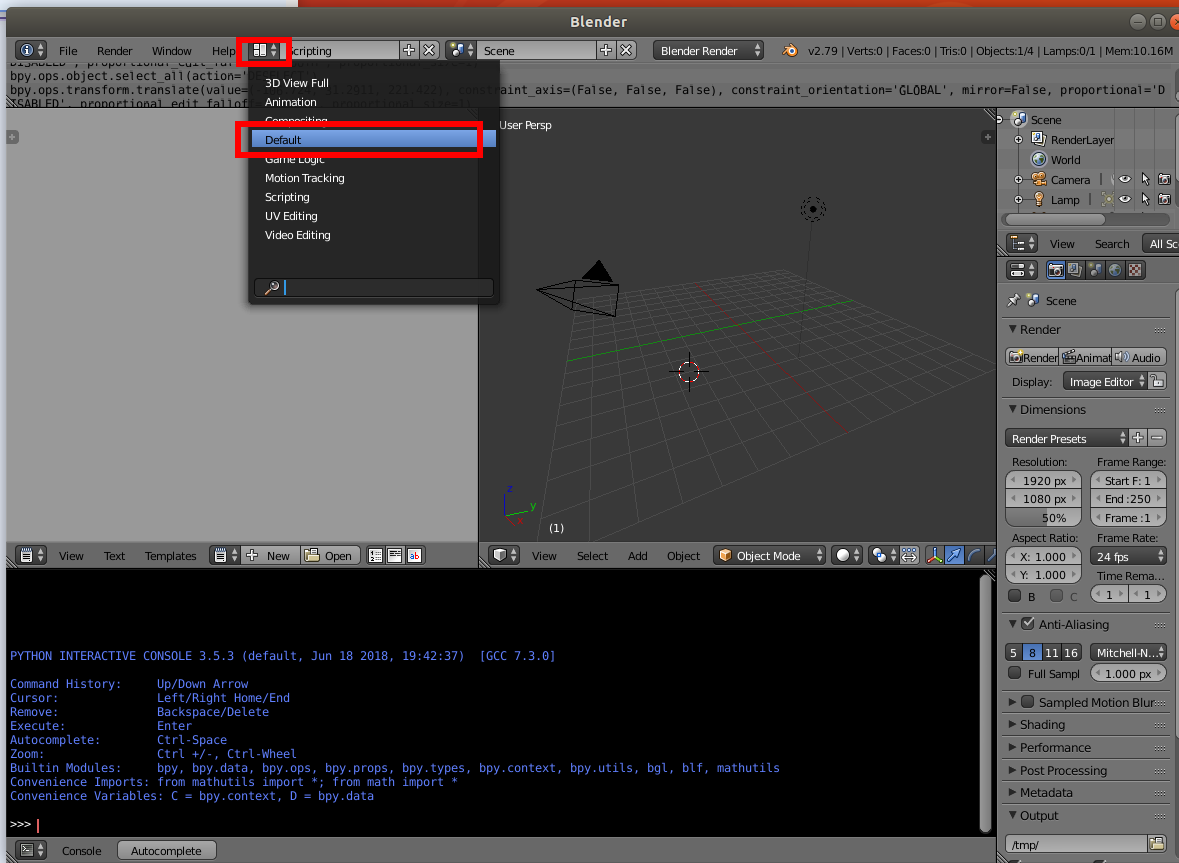
画面レイアウトとして「Scripting」を選ぶ.
コンソール画面の中では, IPython シェルが動いている.
コンソール画面で次を実行
for i in bpy.data.objects:
    print(i.name)
Blender オブジェクトが確認できる(下の実行結果例では Camera, Cube, Lamp の 3つ)