Windows で Blender 2.79b のインストール
Blenderは,有名な3次元コンピュータグラフィックス・アニメーションソフトウエア.
3次元モデルの編集,レンダリング、光源やカメラ等を設定しての3次元コンピュータグラフィックス・アニメーション作成機能がある.
- ファイル形式は,Stanford Triangle Format (ply), Wavefront OBJ (obj), 3D Studio Max (3ds), Stereo-Litography (stl) 等に対応.
- Windows 版, Linux 版, Max OS X 版などがある.
※ Ubuntu でのインストールについては別のWebページで説明しています.
先人に感謝.
目次
- Blenderのインストール
- Blenderに Wavefront OBJ形式ファイルをインポート
- Blender Python コンソール (Blender Python console) を使ってみる
- メニュー等の日本語化
サイト内の関連Webページ
参考 Web ページ
謝辞:このWebページで紹介するBlenderソフトウエアの作者に感謝します
Blenderのインストール
- blender.jp の ウェブページを開く
https://blender.jp/
- 「Blenderのダウンロード」をクリック

- WindowsのInstaller (.msi) の64ビット版をダウンロード
- ダウンロードが始まるので確認
- ダウンロードした .msiファイルを実行

- ようこそ画面では「Next」をクリック.
- ライセンス条項の確認.「Next」をクリック.
- カスタムセットアップの設定.既定(デフォルト)のままでよい.「Next」をクリック
- インストールを開始したいので「Install」をクリック

- インストール終了の確認.「Finish」をクリック.

- 確認のため,試しに起動してみる.
Blenderに Wavefront OBJ形式ファイルをインポート
<前準備>
説明のため Wevefront OBJ形式ファイル, Wavefromt MTL形式ファイルを使います.
この資料で使用している Wevefront OBJ形式ファイル, Wavefromt MTL形式ファイルは,次からダウンロードできます
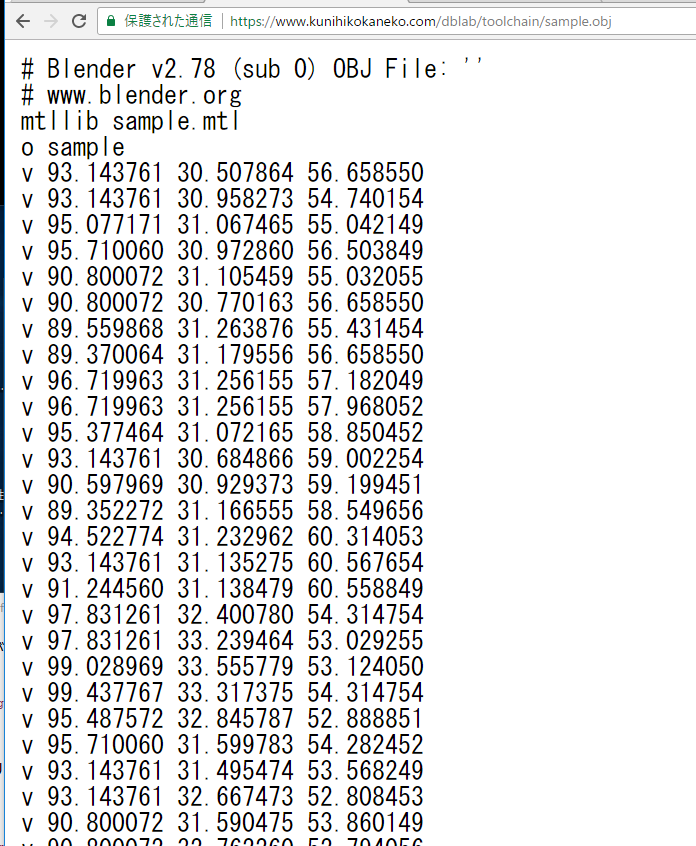
Wavefront OBJ 形式ファイルとは
3次元コンピュータグラフィックスのファイル形式.ポリゴンなどの情報が書かれているファイル.
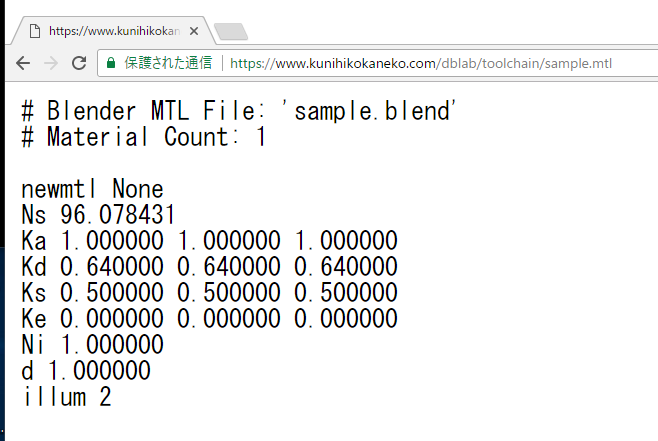
Wavefront MTL 形式ファイルとは
マテリアルの情報が書かれているファイル.
 インポート手順
- blender を起動
- blenderが起動するので確認
- 中央の黒い四角のウインドウをクリックすると消える.
- 中央にある立方体のオブジェクト(灰色のもの)を消したい.中央にある立方体のオブジェクトを右クリックし,「DELETEキー」を押して削除
- DELETEキーを押すと,確認表示が出るので,画面の「Delete」を左クリック
- Wavefront obj ファイルをインポートしたい.
メニューで「File」,「Import」と操作し「Wavefront (.obj)」を選択

- インポートしたいファイルをダブルクリック
(ここでは sample.obj を選んでダブルクリックしている)

※ sample.obj をインポートした場合,マウスホイールを操作して,ズームアウトしていくと,オブジェクトが現れる

Blender Python コンソール (Blender Python console) を使ってみる
Blender での画面レイアウトの切り替え
Blender Python コンソール (Blender Python console) で Python スクリプトを実行してみる
- blender を起動
- Blender の画面レイアウトを「スクリプティング(Scripting)」に変える
画面レイアウトとして「Scripting」を選ぶ.

- コンソール画面が開くので確認する
コンソール画面の中では,
IPython シェルが動いている.

- 試しにBlender オブジェクトの一覧表示を行ってみる.
コンソール画面で次を実行
for i in bpy.data.objects:
    print(i.name)
Blender オブジェクトが確認できる(下の実行結果例では Camera, Cube, Lamp の 3つ)

メニュー等の日本語化
- File (ファイル)メニューで,
「User Preferences (ユーザー設定)」を選ぶ.

- 「System (システム)」をクリック.

- 「International Fonts (ローカライズ)」をチェック.

- 「Interface (インターフェイス)」と,
「Tooltips (ツールチップ)」をクリック.

- 「Save User Settings (ユーザー設定の保存)」をクリック.

